Coinbase.com – thanh toán trực tuyến mới!


Coinbase là loại hình dịch vụ trực tuyến mới, nơi mà ta có thể chuyển và nhận Bitcoin. Bitcoin (BTC) là loại tiền tệ ảo nhưng có giá trị thật, có thể dễ dàng thanh toán, chuyển và nhận tiền online tương tự như các ngân hàng thanh toán trực tuyến phổ biến hiện nay như Paypal, Liberty Reserve, Webmoney

Bạn click đây để đăng ký tài khoản :

Điền email và mật khẩu (bao gồm cả chữ và số)


Tiếp theo click verifying your account để nhận 0.1 Bitcoin (bạn nào may mắn có thể nhận 0.2 Bitcoin)


Bạn cần verify email và phone để nhận bonus:


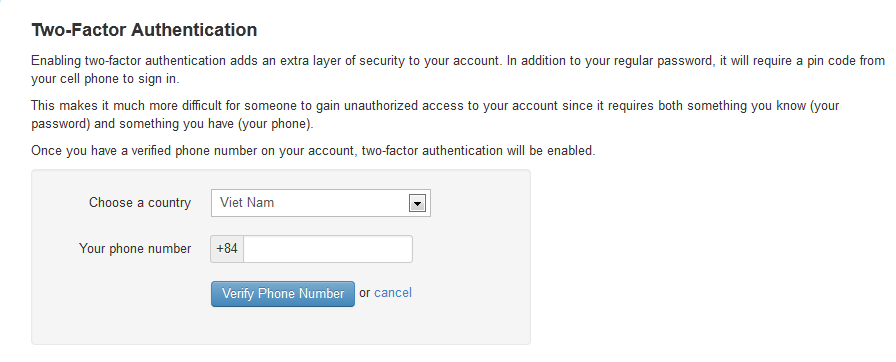
Verify phone: nên veri bằng phone của bạn nhưng chỉ được với phone 10 số thôi nhé.

Sau khi verify xong bạn sẽ nhận được 0.1 BTS tương đương với 1.3 USD trong tài khoản:


Tại sao status của giao dịch là pending như hình trên?
Điều này cho thấy giao dịch đang ở trạng thái “chờ” trong khoảng một giờ cho đến khi được xác minh. Một khi giao dịch được xác minh, nó sẽ hiển thị dòng “Complete” màu xanh lá cây chứng tỏ: bạn có thể rút tiền và giao dịch không thể đảo ngược.

Sau khi giao dịch của bạn đã hết pending thì nên chuyển từ Bitcoint sang USD cho tiện, đây là 1 số site chuyên mua bán Bitcoint: https://btc-e.com/, http://www.mtgox.com/

Bonus thêm trang này kiếm btc miễn phí , chỉ cần điền địa chỉ btc là nhận được tiền : bitcrate.net
hoặc site : http://www.bitvisitor.com/ cho chạy là nó gửi money về
hoặc site : http://www.cointube.tv/


Read More Add your Comment


Hướng dẫn đăng ký và verified tài khoản Payza


Payza (tiền thân là Alertpay) hiện nay đang ngày càng được sử dụng rộng rãi. Việc tạo lập tài khoản Payza sẽ rất hữu ích cho cho những MMO, những người tham gia kiếm tiền trên mạng. Hiện nay từ tài khoản Payza chúng ta có thể chuyển tiền về ngân hàng US và 1 số nước châu Âu, Châu Á, rút tiền về không thu lệ phí (Only US). Ở Việt Nam, chúng ta vẫn chưa sử dụng được, chúng ta chỉ có thể chuyển tiền bằng 2 hình thức:

- Một là: Chuyển tiền bằng bank wire (Điện chuyển tiền), chi phí cho một lệnh chuyển tiền là 15 USD. Thời gian nhận được tiền là từ 3-5 ngày.

- Hai là: Chuyển tiền bằng check (sec) với chi phí thấp, nhưng bù lại thời gian chúng ta nhận được tiền lâu hơn hình thức Bank wire.

Bây giờ chúng ta bắt đầu đăng ký tài khoản nào:

1. Hướng dẫn đăng ký tài khoản Payza:

Bước 1: Bạn nhấn vào banner hoặc click đây để vào trang chủ của Payza. Nếu ngôn ngữ của trang web là tiếng Pháp thì bạn hãy chuyển sang tiếng Anh bằng cách chọn English ở trên đầu trang.


Bước 2: Trang mới xuất hiện như hình dưới đây, bạn bấm vào Sign-Up Now, sau đó bấm vào Select ở mục Personal Starter

Bước 3: Bạn điền đầy đủ thông tin như hình dưới đây, rồi bấm Next Step


Các bạn chú ý các thông tin phải điền bằng tiếng việt không dấu
Bước 4: Ở trang kế tiếp, bạn tiếp tục điền các thông tin theo hình dưới đây, điền xong bấm vào


Bạn chú ý lưu đầy đủ thông tin như mật khẩu, PIN và câu hỏi bảo mật để dùng đến khi tài khoản bị Block hay lấy lại mã PIN.

Bước 5: Payza sẽ gửi một link kích hoạt vào email mà bạn đăng ký, bạn vào mail và mở email của Payza ra, click vào Click here to validate your email address. Kích hoạt thành công, màn hình sẽ hiện dòng chữ: Thank you for validating your email address!

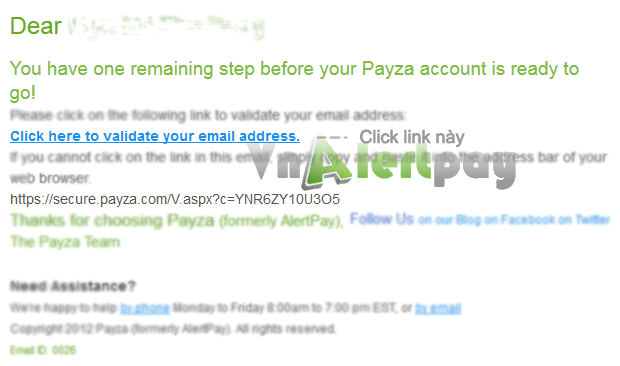


Đến đây chúng ta đã hoàn thanh bước thứ nhất cho việc đăng ký tài khoản ngân hàng trực tuyến Payza. Sau khi đăng ký xong thì tài khoản của bạn mặc định là chưa verify, tài khoản chưa verify bạn vẫn sử dụng gửi và nhận tiền bình thường.

Một vấn đề nữa bạn cũng nên biết: Nếu là tài khoản Personal Starter (không kể là verify hay unverify), mỗi tháng bạn chỉ có thể nhận 400$ và 2000$ trong suốt tuổi đời kể từ lúc đăng ký, nếu quá giới hạn trên, tài khoản của bạn sẽ tự động nâng cấp lên Personal Pro, lúc này nhận tiền bạn sẽ bị trừ phí (2.50% + $0.25).

2. Hướng dẫn verify tài khoản Payza bằng Visa/Master

Bước 1: Bạn hãy chuẩn bị thẻ Visa của ACB hoặc VCB (VnAlertpay sử dụng thẻ Visa của ACB), trong Visa phải có tối thiểu là 2$.

Bước 2: Đăng nhập vào tài khoản Payza của bạn cần verify. Bấm vào Unverified


Bước 3: Ở mục Option B – Complete the following procedure, bạn bấm vào Credit Card Validation


Bước 4: Điền đầy đủ các thông tin về thẻ Visa của bạn mà Payza yêu cầu như hình dưới, sau đó bấm Next


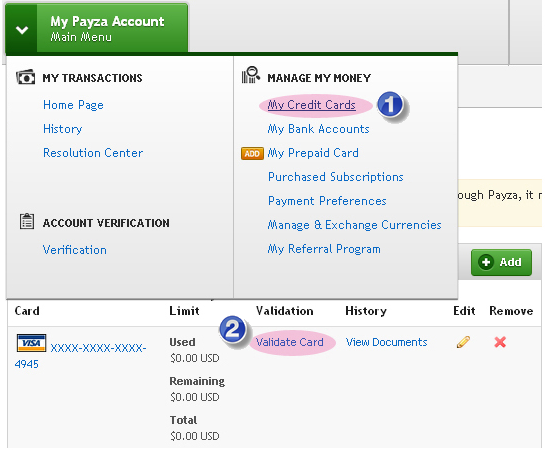
Bước 5: Các bạn thực hiện theo các hình dưới đây


Bước tiếp theo rất quan trọng, bạn hãy chú ý thực hiện đúng như hướng dẫn nhé! Làm sai có thể khiến Visa của bạn không thể sử dụng để kích hoạt Payza được nữa!

Bạn sẽ có 150 giây để thực hiện công việc này, vì thế hãy thao tác nhanh và phải chính xác nữa nhé!
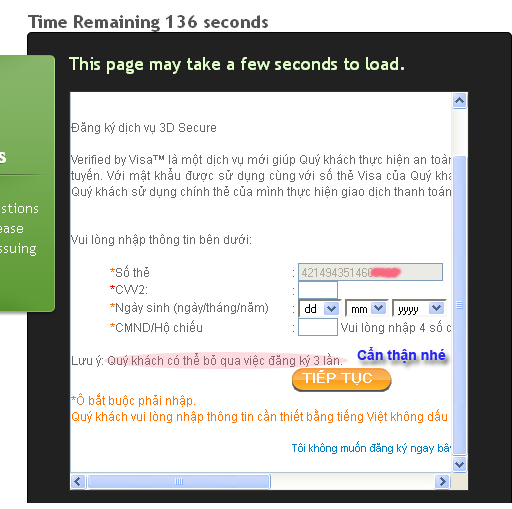


Số thẻ: là 16 số trên mặt trước thẻ Visa của bạn
CVV2: là 3 số cuối cùng phía sau thẻ Visa của bạn


Ở bước tiếp theo giống như hình dưới, bạn hãy chú ý đến dòng: SỐ TIỀN: USD 1.xx. Bạn hãy nhớ 2 số (xx) phía sau để tí nữa còn điền vào Code.

Kéo thanh trượt xuống dưới, sẽ có 2 ô điền mật khẩu, bạn hãy điền mật khẩu vào, gồm có chữ + số + ký tự đặc biệt (@, !, $, %…) -> bạn nhớ nhập đủ nhé, và đừng dài quá 12 ký tự.
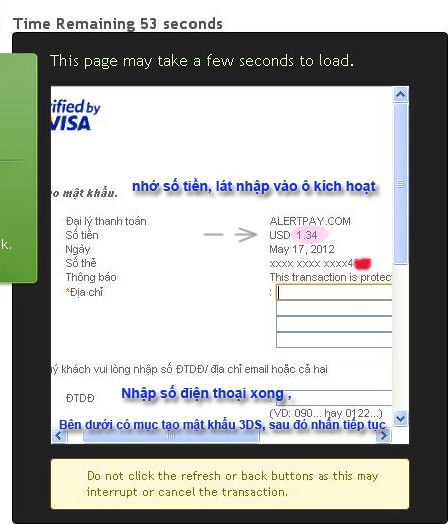


Tới bước tiếp theo, bạn phải điền Code. Mã code chính là số tiền Payza lấy từ Visa của bạn (2 số xx trong mục SỐ TIỀN ở trên). Bạn nhập vào và bấm Enter Code


Vậy là xong rồi đấy!

Chúc bạn thành công! Gặp khó khăn gì hãy comment dưới bài viết để nhận được sự giúp đỡ của mọi người nhé!

Nguồn bài viết: vnalertpay.com


Read More Add your Comment


Hướng dẫn đăng ký tài khoản Paypal


Hướng dẫn đăng ký tài khoản Paypal

Website Phần Mềm

4.5 10
Để các bạn có thể hiểu rõ hơn như: tài khoản Paypal để làm gì? Tại sao phải đăng ký thẻ Visa?... Mình sẽ nói rõ để các bạn biết luôn. Nói một cách ngắn gọn, tài khoản Paypal là một cổng thanh toán trực tuyến giống như Ngân lượng hay Mobiví... ở Việt Nam. Bạn có một Blog và muốn kiếm tiền từ nó, bạn chơi MMO...mà hầu hết các chương trình kiếm tiền trên mạng đều ở nước ngoài và họ thanh toán qua tài khoản Paypal cho mình. Chính vì sự phổ biến của nó, việc đăng ký  tài khoản Paypal để thực hiện giao dịch ở nước ngoài là rất cần thiết.

Ngoài ra, tài khoản Paypal cũng giúp bạn mua hàng trên mạng một cách dễ dàng. Vậy thì bạn phải có tiền trong Paypal mới có thể giao dịch được. Đó cũng chính là lý do tại sao bạn cần phải đăng ký thẻ Visa có khả năng giao dịch quốc tế. Các bạn chỉ việc nạp tiền vào thẻ Visa này là tài khoản Paypal của bạn không lo không có tiền!
1. Cách đăng ký thẻ Visa của ngân hàng ACB
Theo kinh nghiệm cũng như sự trải nghiệm của hầu hết cộng đồng người đã sử dụng Paypal thì bạn nên chọn làm thẻ Visa Prepaid của ngân hàng ACB. Bạn có thể đến chi nhánh ngân hàng ACB gần nhất chỗ bạn để đăng ký, bạn sẽ được nhân viên ngân hàng hỗ trợ nhiệt tình và chu đáo. Lưu ý: Khi đi các bạn nhớ mang theo CMND và 150,000 đồng để đóng phí thường niên 100,000 đồng và Verify Paypal khoảng 50,000 đồng.
Hôm nay khi mình đi đăng ký thẻ Visa, theo hướng dẫn của nhiều bài viết trên mạng thì đăng ký thẻ Visa Prepaid nên mình cũng bảo nhân viên cho mình đăng ký loại thẻ này nhưng được chị nhân viên trả lời là nên làm thẻ Visa Debit vừa có thể giao dịch quốc tế, vừa có thể giao dịch trong nước thuận tiện nên mình đã làm thẻ Visa Debit.
Nhược điểm của thẻ Visa Debit đó là nếu cuối tháng tài khoản trong thẻ của bạn dưới 500,000 đồng thì sẽ phải chịu phụ phí 10,000 đồng, nếu trên 500,000 đồng thì không mất phí. Cái này cũng không có gì là khó khăn nhưng tốt nhất bạn nhớ là chỉ đăng ký thẻ VISA PREPAIL. Tuy nhiên đăng ký mở thẻ Visa Debit bạn còn được ngân hàng tặng thêm 1 thẻ có tên là 2GO (thời điểm mình đi làm), thẻ này dùng thêm khi bạn giao dịch trong nước được thuận tiện hơn.
Để tìm địa chỉ các chi nhánh ngân hàng ACB, các bạn có thể truy cập vào trang Mạng lưới chi nhánh ngân hàng ACB để tìm hiểu.
Hiện tại thì ngân hàng ACB cho phép khách hàng đăng ký dịch vụ chuyển tiền online, các bạn nên đăng ký thêm dịch vụ này để thuận tiện hơn trong các giao dịch. Các bạn sẽ được nhận thẻ ngay sau khi hoàn thành thủ tục đăng ký. Hơn hẳn các ngân hàng khác phải chờ gần 1 tháng mới có thể lấy thẻ.
2. Đăng ký tài khoản Paypal và Verified
Khi các bạn đã cầm trong tay thẻ Visa của ACB, chúng ta sẽ tiến hành đăng ký và verified.
Đầu tiên các bạn truy cập vào địa chỉ tài khoản Paypal. Sau đó các bạn bấm vào Sign Up Today.

 Đăng kí tài khoản Paypal mới nhất

Tiếp theo, tại mục Personal (cá nhân), bạn click nút Get Started.

 Đăng kí tài khoản Paypal mới nhất

Sau đó, trong trang mới xuất hiện, bạn nhập các mục theo hướng dẫn như trong hình, chỉ cần các bạn lưu ý các mục sau:
  • 1. Choose a password: Các bạn chọn mật khẩu cả số và chữ
  • 2. Postal code: Các bạn bấm vào đây để lấy Postal code.

 Đăng kí tài khoản Paypal mới nhất

Ở trang tiếp theo, các bạn điền thông tin trên thẻ Visa theo hình, sau đó bấm Continue:

 Đăng kí tài khoản Paypal mới nhất

Vậy là đã hoàn tất bước đăng ký tài khoản, bây giờ chúng ta sẽ tiếp tục verified tài khoản Paypal của mình. 
Các bạn bấm vào Get verified để xác thực tài khoản của mình.

 Đăng kí tài khoản Paypal mới nhất

Sau đó Paypal sẽ gửi 1 email xác thực vào email mà bạn đăng ký. Hãy vào email của bạn và click vào Activate My Account.

 Đăng kí tài khoản Paypal mới nhất

Kế tiếp, bạn nhập mật khẩu lúc đầu bạn đăng ký rồi bấm Login.

 Đăng kí tài khoản Paypal mới nhất

Lúc này, Paypal sẽ yêu cầu bạn nhập 2 câu hỏi bảo mật nhằm đảm bảo an toàn cho tài khoản của bạn! Nhập xong bạn bấm Submit.

 Đăng kí tài khoản Paypal mới nhất

Tiếp theo bạn sẽ nhận được thông báo tài khoản của bạn đã được kích hoạt, hãy bấm Go to my Account để trở về tài khoản Paypal. Giao diện như hình bên dưới, hãy click vào Continue.

 Đăng kí tài khoản Paypal mới nhất

Trong trang kế tiếp, bạn kiểm tra lại 1 lần nữa thông tin đăng ký của mình, nếu có sai sót thì bấm vào Changeđể chỉnh sửa, nếu đã chính xác thì bấm vào Continue.

 Đăng kí tài khoản Paypal mới nhất

Lúc này, bạn có thể đăng nhập vào trang dịch vụ ACB Online để sao kê giao dịch giao dịch của mình. Trường hợp của Linh Dung thì đã đăng nhập và sao kê nhưng không thấy giao dịch này, mình đã gọi lên tổng đài của ACB là 1800 577 775 (Tổng đài miễn phí) để nhờ sự giúp đỡ phía ngân hàng.

Giao dịch viên trả lời là phải mấy hôm giao dịch này mới xuất hiện trong sao kê, vì thế mình yêu cầu họ cung cấp luôn 4 số Paypal Code sau khi cung cấp thông tin chủ tài khoản. Đây cũng là 1 cách khá nhanh khi bạn gặp khó khăn trong việc sao kê từ ACB Online.

Hãy nhập 4 số ngân hàng cung cấp vào Paypal Code, rồi bấm Submit.

 Đăng kí tài khoản Paypal mới nhất

Bạn trở lại tài khoản của mình và tình trạng tài khoản Paypal của bạn là Verified. Chúc mừng bạn với những dự định kiếm tiền trong tương lai với tài khoản Paypal!

Lúc Verified tài khoản Paypal thì trong thẻ Visa của bạn sẽ bị trừ đi 1.95 USD, sau khi Verified xong thì Paypal sẽ hoàn trả lại 1.95 USD này vào tài khoản Paypal của bạn. Đấy cũng chính là lý do khi đi đăng ký thẻ Visa bạn cần mang tối thiểu 150,000 đồng.


Read More Add your Comment


HƯỚNG DẪN ĐĂNG KÝ LIBERTY RESERVE


Liberty Reserve (LR) cũng là một hệ thống thanh toán trực tuyến (Online Payment System) tương tự như Paypal và Payza Hiện nay được rất nhiều người đặc biệt là giới Make Money Online sử dụng vì các ưu điểm như:

- Bảo mật tốt.

- Đăng kí dễ dàng, không cần xác nhận, có thể dùng ngay.

- Có thể có nhiều tài khoản, không lo bị limit như PayPal.

- Đổi tiền với các Exchanger, tỉ giá tương đối cao (hiện tại là trên 20000/USD).

- Giao dịch đơn giản, nhanh chóng, được nhiều trang kiếm tiền hỗ trợ.

- Không lo gặp phải các rắc rối như bên PayPal.

Bây giờ mình sẽ hướng dẫn chi tiết cho các bạn cách đăng ký tài khoản LR.

1. Đăng ký

Đầu tiên, các bạn bấm Vào đây để vào trang chủ của LR, trang chủ hiện ra các bạn bấm tiếp vào Create Account và điền các thông tin như hướng dẫn trong hình:


Sau khi hoàn thành bước trên nó sẽ mở ra 1 trang mới. Trang nay rất quan trọng bạn hãy in hoặc copy lưu vào nơi nào đó gồm có :

- Password: do họ cung cấp.

- Login PIN: do họ cung cấp.

- Master key: do họ cung cấp.

Tiếp theo bạn vào email mà bạn đã đăng ký trong đó họ cung câp do bạn số tài khoản và bắt đầu login để active account của bạn. Số tài khoản có dạng như sau: U1234567.

2. Cách sử dụng

Sau khi bạn đăng nhập thành công sẽ có các mục sau:

- Service Fee (Phí dịch vụ): Hiện nay phí chuyển khoản của LIBERTY RESERVE là thu 1% cho mỗi giao dịch nhỏ hơn 40$, và thu cố định 0.4$ cho mỗi giao dịch > 40$

- Buy/sell LIBERTY RESERVE: LIBERTY RESERVE đưa ra một danh sách các exchange uy tín và các hình thức thanh toán được sử dụng để mua bán LIBERTY RESERVE.

- Thông thường sau 15 phút login trong tài khoản LIBERTY RESERVE, bạn sẽ bị logout ra ngoài vì lý do bảo mật. LIBERTY RESERVE đã xây dựng chức năng đó để bảo vệ bạn trong trường hợp quên ko logout.

Chúc các bạn thành công!


Read More Add your Comment


Hướng dẫn đăng kí tài khoản webmoney


WebMoney là một hệ thống tiền tệ điện tử điều rất thịnh hành ở Nga và các nước SNG. Hiện nay Webmoney được ưa chuông trên thế giới bởi tính năng thanh toán thuận tiện và an toàn cao. Có một số e-tiền tệ lưu hành trong hệ thống này phổ biến nhất là WMZ (1 USD), WME (1 EURO), WMR (1 Rúp Nga ) và WMU (1 Grivna).

WebMoney sử dụng một số phương pháp cho khách hàng truy cập vào hệ thống tài khoản
- WebMoney Keeper Classic (an toàn nhất và đầy đủ chức năng tiếp cận với các phần mềm rất phức tạp),
- WebMoney Lite (kém an toàn hơn, nhưng vẫn bảo vệ quyền truy cập - thông qua trình duyệt Internet).
Các phương pháp khác có sẵn nhưng ít khi sử dụng.
WebMoney có thể tự hào hơn 100 triệu đô la quỹ quay vòng hàng ngày và hàng triệu khách hàng trên toàn thế giới. Mặc dù, WebMoney bắt đầu như là một hệ thống thanh toán của Nga, nhưng giờ đây đã trở thành một e-tiền tệ quốc tế phổ biến trong hệ thống với một số lượng lớn các đại diện tại các nước trên thế giới.
WebMoney là một bảo mật cao trên hệ thống thanh toán trực tuyến, cung cấp bảo mật thông qua các phím được bảo vệ đặc biệt, ngay cả khi mật khẩu của bạn là hack tiền của bạn vẫn an toàn.
Nếu đường truyền Internet bị thay đổi, Webmoney sẽ gửi tin nhắn cho bạn yêu cầu kích hoạt lại tài khoản trước khi sử dụng. Hình thức kích hoạt phổ biến là qua email và điện thoại di động.
Webmoney có các cấp account khác nhau, tùy thuộc vào mức độ xác minh thông tin và tính chất của chủ tài khoản.
Cấp thấp nhất là Alias passport chỉ cần cấp này là bạn đủ điều kiện giao dịch.
Chỉ tháng 3 vừa rồi webmoney đạt mức 5 triệu tài khoản, hiện giờ mới nửa năm trôi qua số người sử dụng webmoney tăng lên kỷ lục về tốc độ và thời gian.
Mặc dù là phương thức thanh toán phổ biến ở Nga và các nước độc lập LX cũ, tuy nhiên Webmoney chấp nhận cung cấp dịch vụ cho người sử dụng trên toàn thế giới. Webmoney cũng liên kết với các đối tác thanh toán, nạp rút tiền thuận tiện như paysafecard, UKash, cashU, Payoneer để tăng tính thuận tiện cho người sử dụng.
Tiện ích ví điện tử ewallet của họ thường được nhắc đến với cái tên “purses” được đánh giá là có tính thanh khoản cao và được trao đổi với giá trị ngang tiền mặt.
Hướng dẫn đăng ký WebMoney
Bước 1: Đăng nhập WebMoney để đăng ký.
Bạn vui lòng truy cập vào http://www.wmtransfer.com. và click Signup
Khi đó màn hình sẽ hiển thị 3 khung để bạn lựa chọn. Bạn hãy chọn khung giữa Keeper Classic.
Bước2: Điền thông tin cá nhân của bạn.
Sau khi điền xong bạn nhấn Proceed để tiếp tục
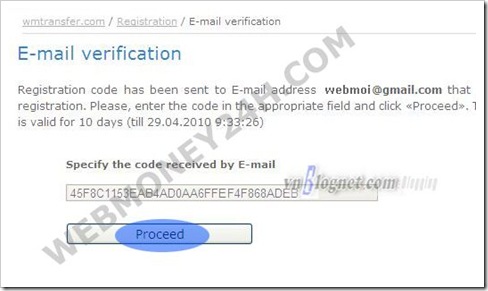
Sau khi hoàn thành xong bước này, Webmoney sẽ gửi đến hòm thư của bạn 1 mã kích hoạt, bạn vào lấy và dán vào khung nhập liệu (xem hình), nhấn Proceed.
Bước3: Kích hoạt qua điện thoại di động.
Webmoney gửi sms chứa mã kích hoạt ngay lập tức tới số điện thoại bạn đăng ký. Có trường hợp không nhận được mã kích hoạt, lúc này các bạn có thể chuyển sang dùng Webmoney Mini.
Bước4: Tải phần mềm Webmoney về máy.
Bạn sẽ được chuyển đến trang tải phần mềm Webmoney về máy.
c6_cai dat vmn_wm
Sau khi tải xong, nhấn đúp vào phần mềm để bắt đầu cài đặt. Chọn Next.
Bước5:Signup với phần mềm
Sau khi cài đặt xong, chương trình sẽ tự động bật, nếu không bạn có thể nhấn đúp vào biểu tượng webmoney trên desktop, và chọn “Sign up” để tiếp tục công việc
Bước6 :Kích hoạt phần mềm.
Copy mã kích hoạt có ở Bước 2 và dán vào khung nhập liệu. Chọn Next.
Bước7Chọn mật khẩu.
Chọn một mật khẩu mà bạn thích, sau đó nhấn Next. Cửa sổ tiếp theo xuất hiện, bạn di chuột để quá trình cài đặt diễn ra nhanh hơn.
Sau bước này, Webmoney sẽ cung cấp cho bạn 1 mã WMID. Ghi nhớ và nhấn Finish
Bước8Đăng ký phần cứng.
Việc đăng ký đã kết thúc, lúc này bạn phải đăng ký phần cứng. Webmoney sẽ gửi cho bạn 1 link vào hòm thư, và một mã kích hoạt.
Bạn hãy kiểm tra hòm thư và làm theo như hình minh họa.
Bước 9 :Tạo ví đựng tiền
Nhấn vào Create, chọn đơn vị tiền tệ là WMZ, đặt tên của ví là USD.
Lúc này Webmoney sẽ cho bạn một số WMZ dùng để giao dịch đô la Mỹ.


Bạn có thể tạo thêm nhiều ví sử dụng các đơn vị tiền tệ khác.
Bước 10 :Lưu mã bảo mật.
Settings \\ Security \\ Save keys to files... Bạn chọn đường dẫn để lưu file, khai thêm một mật khẩu khác cho file này.
Nếu bạn cài lại máy, đăng nhập webmoney từ một máy khác hoặc thay mạng Internet khác. File key này có tác dụng giúp bạn đăng nhập dễ dàng. Tuy nhiên Webmoney còn cho sử dụng chức năng E-num để đăng nhập nhờ sự hỗ trợ của điện thoại di động. Trong khuôn khổ bài viết này, chúng tôi hướng dẫn các bạn sử dụng key đăng nhập. Hãy giữ bảo mật các file key này nhé và đừng quên mật khẩu của nó


Read More Add your Comment


CHƯA CÓ NỘI DUNG


Read More Add your Comment


© 2010 VIẾT BLOG KIẾM TIỀN All Rights Reserved Thesis WordPress Theme Converted into Blogger Template by Hack Tutors.info